
今回は設定の仕上げ、リダイレクト設定を行ないますよ。
基本的な設定が終わるまで、あと少しです。頑張っていきましょう!
リダイレクト設定とは?
SSL化を済ませたので、サイトのアドレスはhttps://〜.comということになります。
ですが、もともとのhttp://〜.comでアクセスしてくる人がいるかもしれません。
そういった場合を想定して、httpのURLにアクセスしても自動でhttpsのアドレスに自動で転送される=リダイレクトされるように設定しておくことで、取りこぼしなく皆がサイトにアクセスできるようになります。
今回は、このhttp→httpsのリダイレクト設定のやり方を説明していきたいと思います。
リダイレクト設定の手順
それではリダイレクト設定を行なっていきます。
1)エックスサーバーアカウントにログイン
まずはエックスサーバーアカウントにログインします。
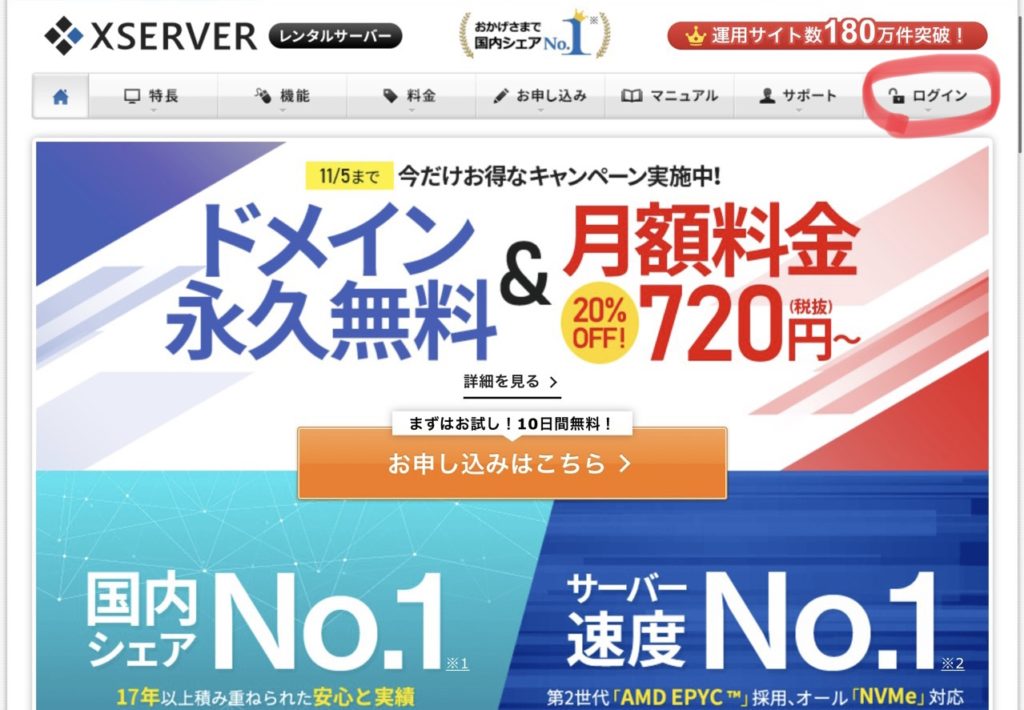
↓
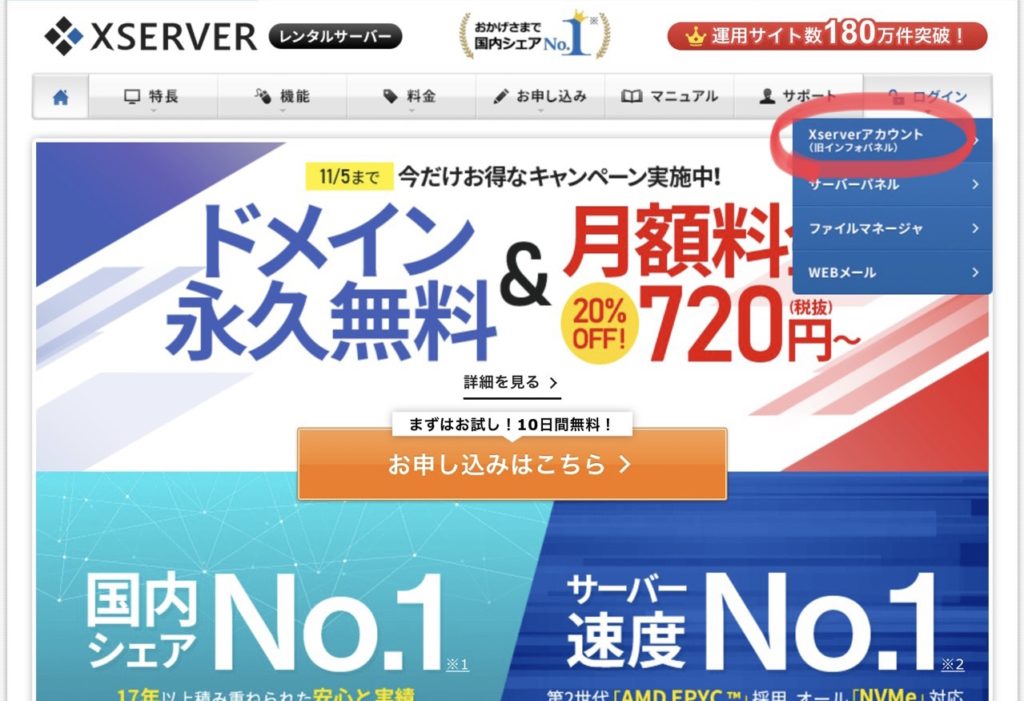
↓
必要事項を記入してログイン!
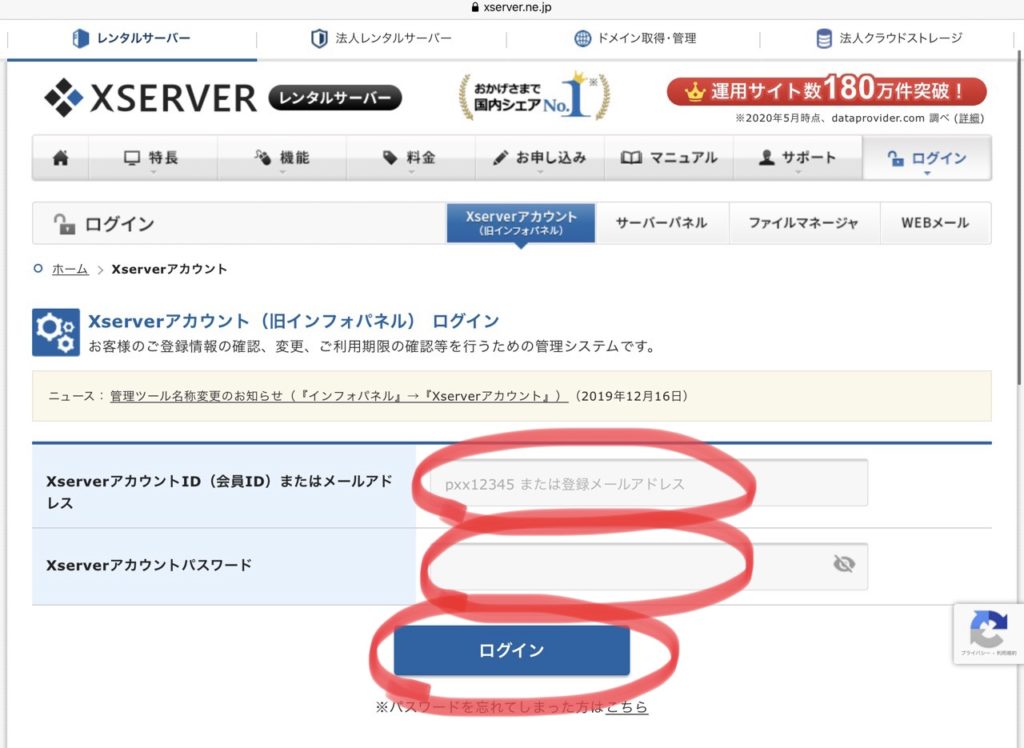
2)サーバーパネルに入る
サーバー管理からサーバーパネルに入ります。
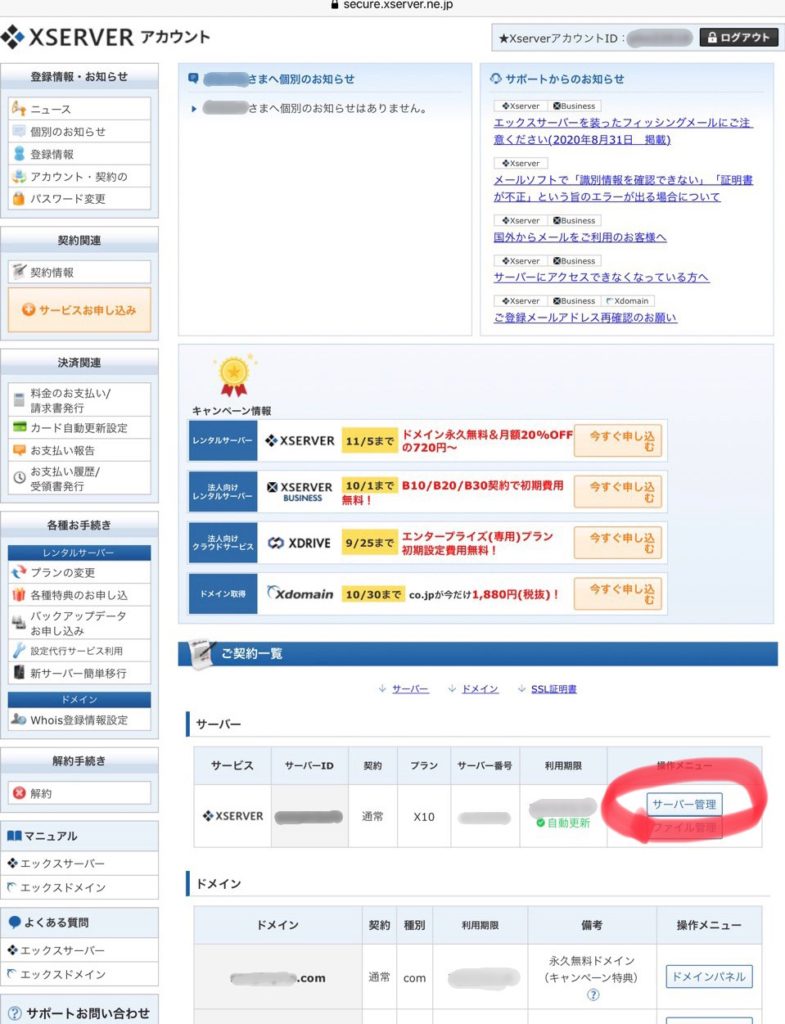
↓
3).htaccess編集
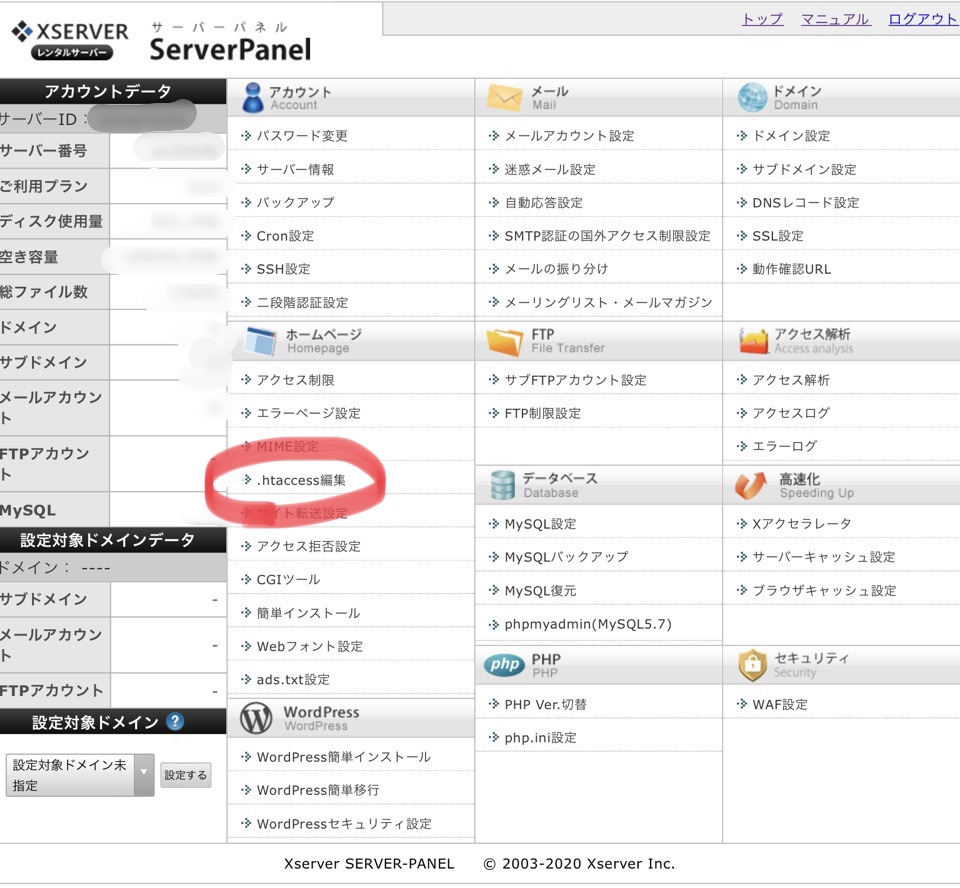
「ホームページ」の「.htaccess編集」をクリック。
↓
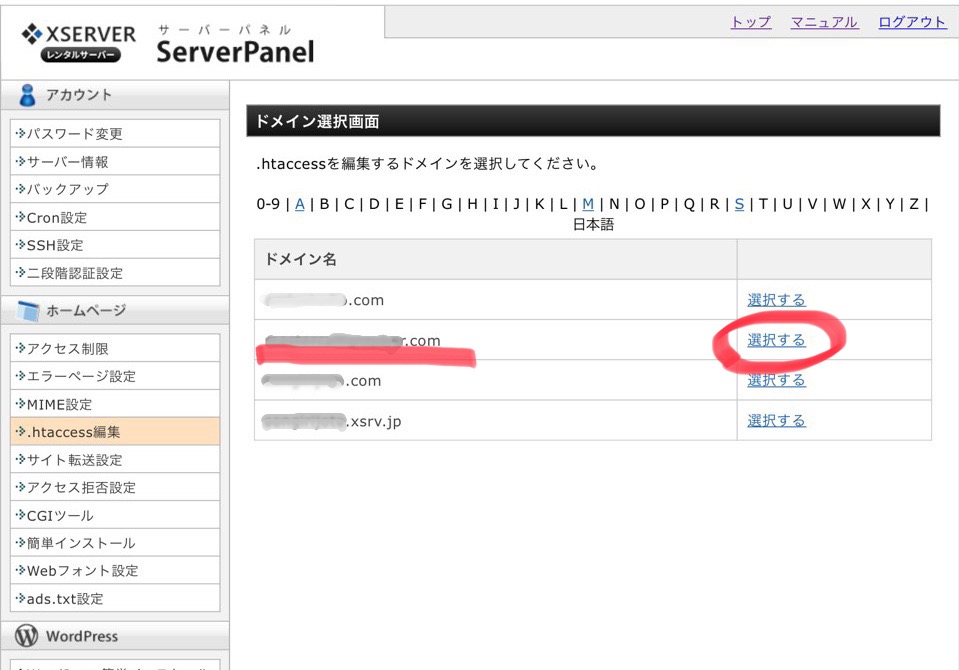
リダイレクト設定を行いたいドメイン名を選択します。
↓
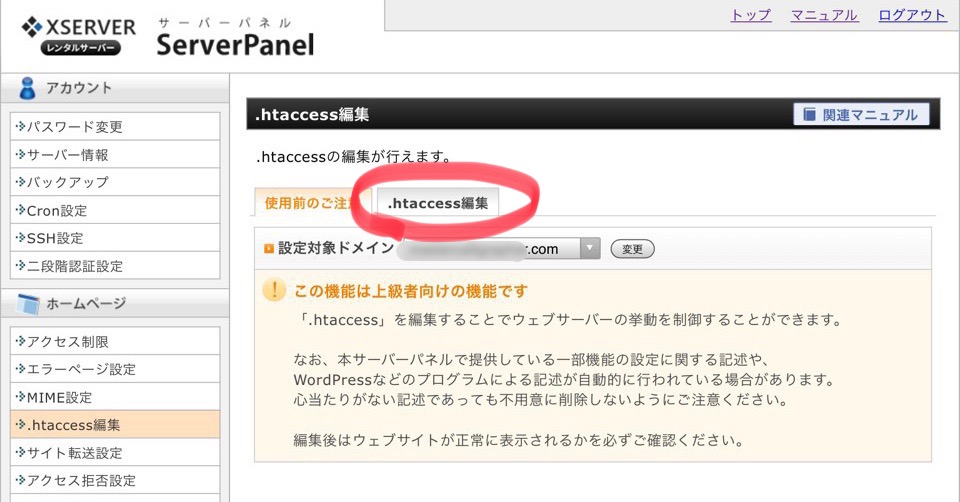
設定対象ドメイン名があっていることを確認したら「.htaccess編集」をクリックします。
↓
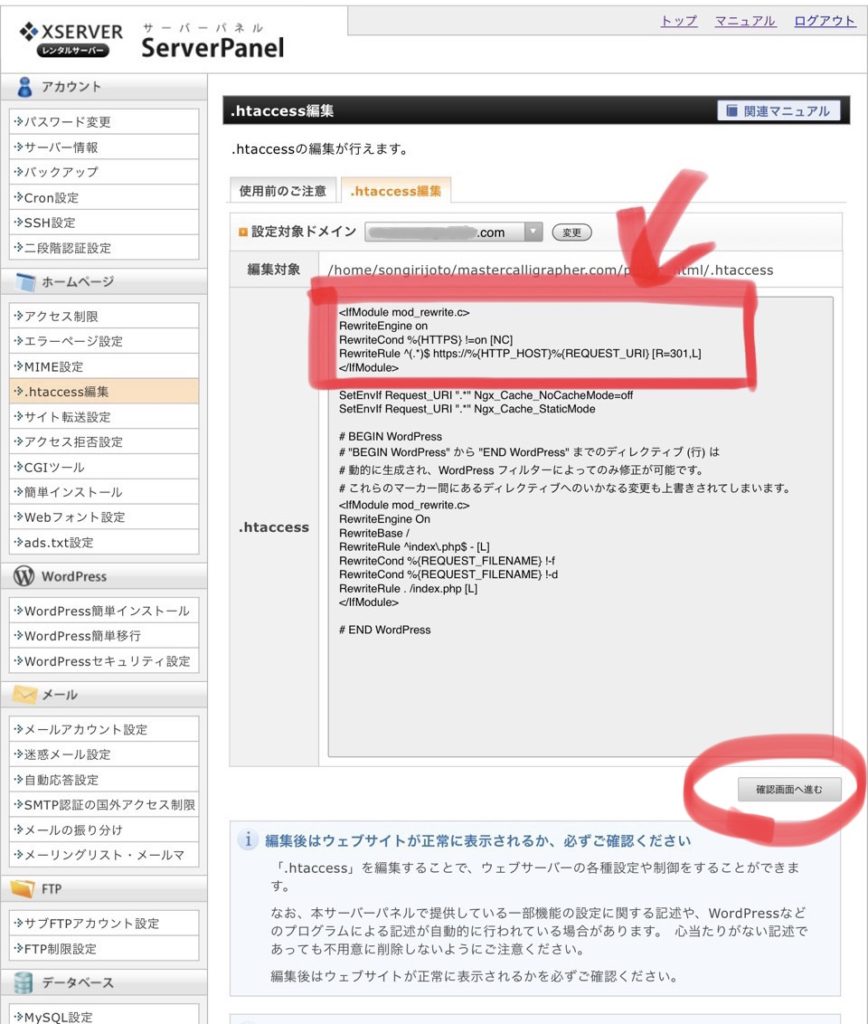
.htaccessの枠内トップに、下のコードを貼り付けます。(必ずトップに貼ります!)
<IfModule mod_rewrite.c>
RewriteEngine on
RewriteCond %{HTTPS} !=on [NC]
RewriteRule ^(.*)$ https://%{HTTP_HOST}%{REQUEST_URI} [R=301,L]
</IfModule>コードをコピーしたら、.htaccessの一番トップにペースト、「確認画面へ進む」をクリックします。
↓
確認画面が出てくるので、まあ合ってるかなってところを確認して、「実行する」をクリックします。
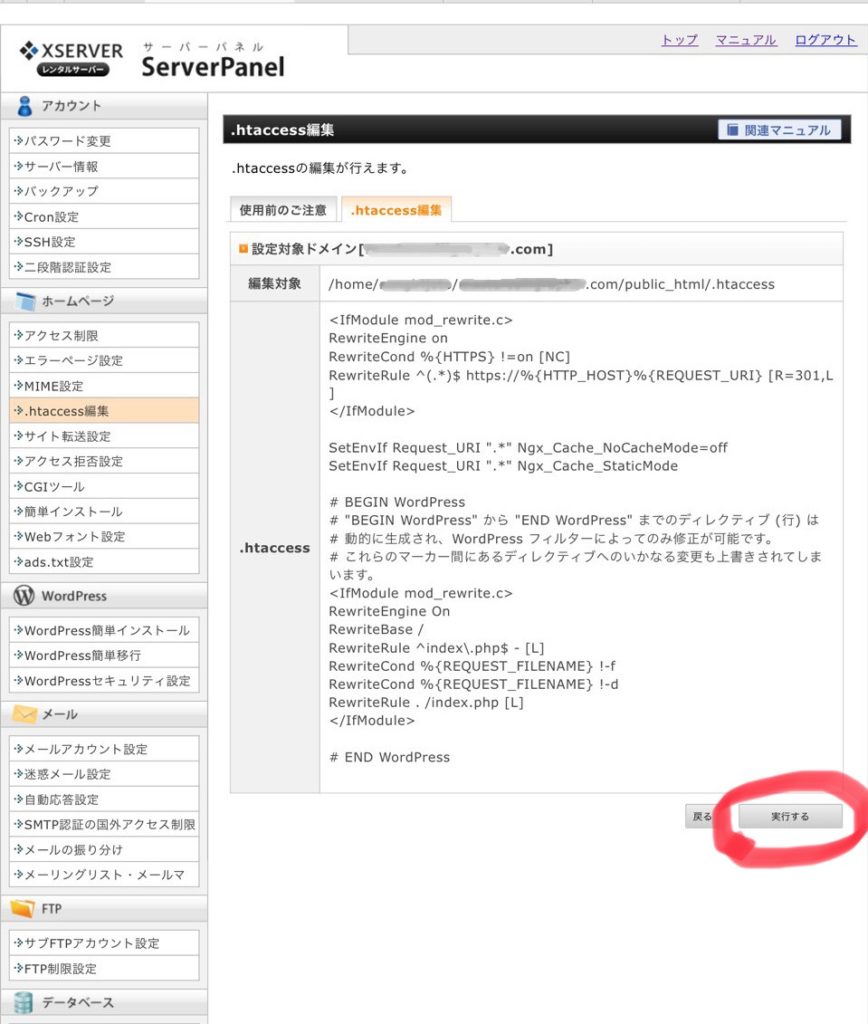
↓
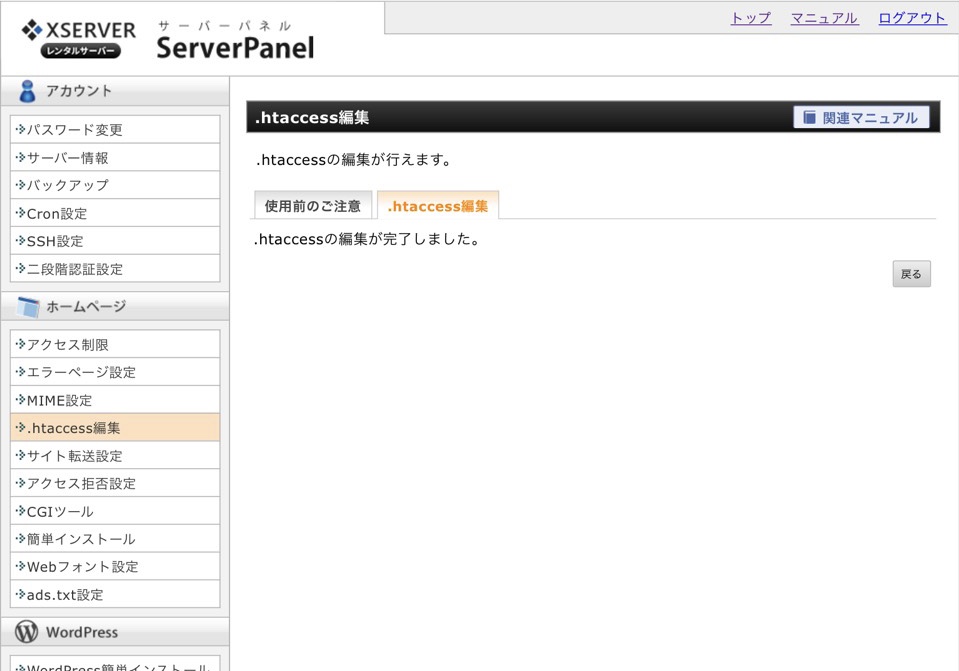
.htaccessの編集を行い、リダイレクト設定が完了しました!
まとめ
これでブログを書き始めるための全ての基本的な準備が整いました!
以前ロリポップサーバー+ムームードメインで使用していたことがありますが、エックスサーバー+エックスドメインの方が、断然使い勝手がよく感じます。慣れただけかな?
基本的な準備も整ったことだし、あとは好きなテーマを導入など、ブログを着飾って行きましょうか〜😊♪


コメント